
Lösenordsgenerator för starka lösenord
Ett starkt slumpat lösenord, eller svenska ord som går att skriva i mobilen. Det skapas av din egen webbläsare, skickas aldrig till oss och sparas inte, och vi har ingen lösenordshanterare att sälja.
Slumpade bokstäver, siffror och specialtecken. Bäst för allt som mobilen eller lösenordshanteraren fyller i åt dig.
Ditt lösenord
Skapar ett på din enhet
Mycket starkt
99 bitar slump
Räcker för din e-post och de konton som kan återställa allt annat.
Godtar en sida inte specialtecknen, slå av dem och lägg till fyra tecken i stället. Lösenordet blir minst lika starkt. Å, ä, ö och ^ används aldrig, eftersom många system och tangentbord inte klarar dem.
- Skapas på din enhetDin webbläsare tar fram det. Det passerar aldrig oss.
- Skickas inte, sparas inteBorta när du stänger sidan. Kopiera det först.
- Fungerar utan internetNär sidan har laddats klart behövs ingen uppkoppling.
Ett gratis verktyg från Siite, webb- och marknadsföringsbyrån för svenska företag.
Verktyget är gratis och fungerar utan konto. Längre ner: vad som gör ett lösenord starkt och vilka konton du ska skydda först.
Så skapar du ett starkt lösenord.
Det tar under en minut. Du behöver inget konto och inget att installera, och lösenordet skapas av din egen webbläsare, så det passerar aldrig oss.
- 1
Välj tecken eller ord
Slumpade tecken för allt som en lösenordshanterare fyller i åt dig. Svenska ord för de få lösenord du måste skriva själv, till exempel det som låser upp lösenordshanteraren.
- 2
Välj längd
16 tecken eller sex ord är förvalt och räcker till nästan allt. Gå bara kortare om en sida sätter en gräns, och låt styrkan under lösenordet visa vägen.
- 3
Kopiera det direkt till sidan
Klistra in det där du skapar kontot eller byter lösenord. Skicka det inte till dig själv i sms, Messenger eller mejl först, för varje kopia är ett ställe till där någon kan läsa det.
- 4
Spara det innan du stänger sidan
Spara det i din lösenordshanterare. Ingenting sparas här, så ett lösenord du inte sparade är ett lösenord du snart får återställa.
Hur långt ett lösenord ska vara
Styrkan i bitar slump, för ett lösenord från det här verktyget. Varje bit till dubblar antalet gissningar som behövs, så skillnaden mellan 8 och 16 tecken är mycket större än den ser ut.
| Tecken | Med specialteckenMed specialtecken | Utan | Styrka | Prova |
|---|---|---|---|---|
| 8 | 49 bitar | 47 bitar | Godkänt | Prova |
| 12 | 74 bitar | 71 bitar | Starkt | Prova |
| 14 | 87 bitar | 83 bitar | Mycket starkt | Prova |
| 16 | 99 bitar | 95 bitar | Mycket starkt | Prova |
| 20 | 124 bitar | 119 bitar | Mycket starkt | Prova |
Längden gör mer än specialtecknen. Tolv tecken utan ett enda specialtecken slår tio med. Det är bra att veta när en sida inte godtar de tecken du valde. Verksamt.se rekommenderar 14 tecken, och med specialtecken räcker det hela vägen upp till Mycket starkt.
Vad som gör ett lösenord starkt.
Ett starkt lösenord är ett som ingen kan förutse, inte ens någon som känner dig. Det utesluter nästan alla lösenord som en människa hittar på, eftersom människor hittar på dem på samma få sätt, och programmen som gissar lösenord är byggda kring just de sätten. Det är längden och slumpen som gör ett lösenord starkt. En stor bokstav i början och ett utropstecken på slutet gör det inte.
Exempel på svaga lösenord, och varför de inte håller
Annika1987
Ett namn och ett årtal
Namn och födelseår är det första gissningsprogrammen prövar, och båda står ofta på din profil i sociala medier.
Takservice123
Företagsnamnet och 123
Den som har sett din skylt eller firmabil har redan första halvan. Andra halvan är den vanligaste avslutningen som finns.
L0s3n0rd!
Ett ord där bokstäver bytts mot tecken
Att byta o mot 0 och e mot 3 är en regel som programmen använder automatiskt. Det gör nästan ingen skillnad.
qwerty123
En rad på tangentbordet
Varje mönster du kan dra med fingret över tangentbordet finns på listorna som gissningsprogrammen börjar med.
Sommar2025! → Sommar2026!
Årstiden och året
Den som har sett det gamla lösenordet kan räkna ut det nya, och gamla lösenord dyker upp i läckor i flera år.
Därför finns inget starkt exempel här
Ett lösenord som står på en offentlig sida är inte längre hemligt. Det kan hamna på listorna som gissningsprogrammen går igenom. Det enda starka exemplet värt att ha är ett som skapas åt dig och inte visas för någon annan.
Skapa ett i verktyget
Ett lösenord för varje konto
När en webbplats blir hackad brukar listan med e-postadresser och lösenord säljas eller läggas ut. Den som får tag på listan prövar sedan varje par på e-post, sociala medier och webbutiker, med program och i stor skala.
Ett starkt lösenord som används på två sidor är bara så säkert som den svagaste av dem. Därför säger myndigheternas checklista för företag att du ska använda unika lösenord, framför allt för de viktigaste tjänsterna. Det är det egentliga skälet att använda en lösenordsgenerator: du får ett nytt lösenord varje gång.
Kontona du ska skydda först.
Ingen byter alla lösenord på en eftermiddag, och ingen behöver. Börja med kontona som skulle ta företaget med sig om de kapades, i den här ordningen, och vänta med kundklubbar och appar till en annan dag.
- 1
Börja här
E-posten som företaget använder
Nästan alla andra konton skickar sin återställningslänk hit, så den som tar över e-posten kan ta resten, ett konto i taget. Skydda den först och bäst: 16 tecken eller fler, och tvåstegsverifiering påslagen.
Företagsmail på egen domän - 2
Administratören i Microsoft 365 eller Google Workspace
Administratören kan återställa, läsa och ta bort allas konton. Myndigheternas checklista säger att administratörskonton alltid ska skyddas med flerfaktorsautentisering. Använd inte administratörskontot till vardags.
- 3
Bokföringsprogrammet
Där finns fakturor, löner och bankuppgifter. Fortnox går att logga in i med e-legitimation, och i Spiris (som hette Visma Spcs fram till 2025) kan du kräva tvåstegsverifiering för alla användare.
- 4
Domänen och webbhotellet
Den som styr domänen styr hemsidan och e-posten på den, och inloggningen ligger ofta kvar hos den som byggde sidan för flera år sedan. Loopia har inloggning med BankID, one.com råder dig att slå på tvåstegsverifiering, och för .se-domäner finns Internetstiftelsens Registry lock.
Vad ett domännamn är - 5
Facebook och Instagram
Företagets sidor styrs via Meta och via någons personliga konto. Kapas det kontot följer sidorna, inkorgen och kundernas meddelanden med. Meta låter dig kräva tvåstegsverifiering för alla som har tillgång till företagskontot.
- 6
Google Företagsprofil
Profilen ligger under ett Google-konto, ofta samma som allt annat. Google råder dig att slå på tvåstegsverifiering och bara ge åtkomst till de ägare och ansvariga som behöver den.
BankID är inget lösenord
Banken, Skatteverket, Bolagsverket och de flesta e-tjänster loggar du in i med BankID. Det är en e-legitimation, och BankID kallar den själv en värdehandling. Regeln som gäller är BankID:s egen: använd aldrig ditt BankID när någon som har kontaktat dig ber dig göra det, hur officiellt samtalet eller meddelandet än låter.
Dela inte lösenordet med de anställda
När en anställd, en släkting eller en frilansare ska publicera på sidan eller svara på meddelanden är det enklast att skicka inloggningen. Problemet kommer senare: när de slutar följer lösenordet med, och det går inte att se vem som gjorde vad.
Microsoft 365, Google, Meta och bokföringsprogrammen låter dig lägga till en person med egen inloggning och egen behörighet, och ta bort den igen i ett steg. Ge varje person en egen åtkomst och behåll lösenordet för dig själv.
Var du sparar ett lösenord du inte kan komma ihåg.
Du ska inte komma ihåg 16 slumpade tecken. Du ska spara dem någonstans som fyller i dem åt dig. Verksamt.se avråder från att spara lösenord i webbläsaren, och Nationellt cybersäkerhetscenter rekommenderar en lösenordshanterare. Råden går ihop: en lösenordshanterare är ett eget program med ett eget huvudlösenord, inte listan som webbläsaren sparar.
En lösenordshanterare
Ett eget program för lösenorden, med ett eget huvudlösenord. Bitwarden har till exempel en gratisversion och fungerar på Android, iPhone, Mac och Windows och i alla webbläsare. Huvudlösenordet är det enda du behöver kunna, och där passar en lösenfras från verktyget ovan.
Appen Lösenord på iPhone och Mac
Använder du bara Apples enheter finns appen Lösenord redan i iPhone, iPad och Mac. Den låses med Face ID eller Touch ID och fyller i lösenorden i appar och i Safari.
Inte i webbläsarens egen lista
Webbläsarens lista är det verksamt.se avråder från. Sparar du lösenord där i dag kan du flytta dem till en lösenordshanterare, de flesta kan läsa in lösenorden från webbläsaren.
Inte i ett sms eller en chatt
Ett lösenord som skickas i sms, Messenger, WhatsApp eller en gruppchatt ligger kvar i konversationen, i varje telefon som är med, så länge chatten finns. En lapp som ligger hemma är säkrare än så, för någon måste vara i rummet för att läsa den.
Slå på tvåstegsverifiering
Ett starkt lösenord stoppar gissningar. Det stoppar inte någon som har lurat dig att skriva in det på en falsk inloggningssida. Tvåstegsverifiering, som myndigheterna kallar flerfaktorsautentisering, ber om en bekräftelse från din telefon också, så att ett stulet lösenord inte räcker. Nationellt cybersäkerhetscenter föredrar en app för inloggning eller en säkerhetsnyckel framför koder i sms eller mejl. Börja med e-posten.
Frågor om lösenord.
Det här brukar företagare undra när de börjar se över inloggningarna. Svaren gäller lösenord i allmänhet, inte bara de som skapas här.
Sparar eller ser Siite lösenorden som skapas här?
Hur långt ska ett lösenord vara?
Vad är ett exempel på ett starkt lösenord?
Ska jag välja slumpade tecken eller svenska ord?
Varför finns inga å, ä och ö i lösenorden?
Varför godtar en sida inte lösenordet jag skapade?
Ska jag byta lösenord var tredje månad?
Kan jag använda samma starka lösenord överallt?
Hur delar jag ett lösenord med mina anställda?
När lösenorden är bytta.
Ett starkt lösenord skyddar det du redan har. Här är tjänsterna där samma team sköter resten åt dig.
Företagsmail med Microsoft 365
Mejl på din egen domän. Vi ställer in domänen och kontona och flyttar din gamla e-post, så att varje person får en egen inloggning.
Läs merHosting och underhåll
Hemsidan på servrar i EU med Cloudflare framför, en säkerhetskopia varje natt och uppdateringar som vi sköter.
Läs merVad ett domännamn är
Domänen styr både hemsidan och e-posten. Ordlistan förklarar vad det innebär att äga den och hur du byter återförsäljare.
Läs i ordlistan
Fler gratis verktyg.
QR-kodgenerator
Gör en QR-kod till Swish, Google-recensioner, menyn, wifi för gäster eller hemsidan, och skriv ut den som en skylt till disken.
Använd verktygetJPG till PDF
Gör om bilder på kvitton och papper till en enda PDF, i den ordning du väljer, utan att filerna lämnar din enhet.
Använd verktygetWord till PDF
Gör om en DOCX-fil till PDF på din egen enhet, med en tydlig lista över vad som följer med och vad som försvinner.
Använd verktygetUTM builder
Skapa UTM-länkar till nyhetsbrev, inlägg, annonser och QR-koder, och se var besöken hamnar i Google Analytics innan du skickar dem.
Använd verktygetMailsignatur
Bygg en signatur för Outlook eller Gmail som går att läsa även när mottagarens mejlprogram blockerar bilder.
Använd verktygetFärgpalett
Bygg fem färger från en, med kontrasten på varje färg så att du ser vilken text som går att läsa på den.
Använd verktygetFet och kursiv text
Fet och kursiv text till Instagram, Facebook och LinkedIn, med å, ä och ö, och ett rakt besked om var det kostar dig kunder.
Använd verktyget
Vem som står bakom
Byggd för att kontona ska förbli dina.
När ett företag lämnar över sin hemsida till oss är ett av de första jobben att ta reda på vem som fortfarande har inloggningarna. Den här sidan är den del av jobbet som du kan göra själv.
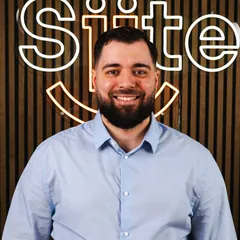
Elvir Sejfulai
Webbutvecklare
Samlar in inloggningarna när vi tar över en hemsida.
Läs deras artiklar
Thomas Søhus Larsen
Junior webbutvecklare
Jobbar med företagsmail och ändringar på hemsidorna.
Möt teamet
Mikkel Friis
Marknadschef
Säkrar Facebook- och Instagramkontona vi sköter.
Läs deras artiklar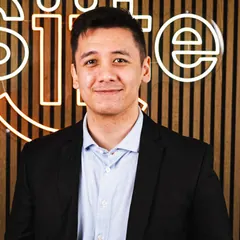
Nicklas Dyrmose
SEO-specialist
Säkrar Google Företagsprofilerna vi sköter.
Läs deras artiklar